

Escrito por Lance Whitney,

Escribir su contraseña cada vez que desea iniciar sesión en Windows puede ser una molestia, especialmente si esa contraseña es larga o compleja. Mi contraseña de Windows es notablemente larga y compleja, por lo que no es algo que me gustaría tener que escribir cada vez.
En cambio, Microsoft le permite establecer un método alternativo de autenticación a través de su tecnología Windows Hello. Puede configurar un PIN, un escaneo de huellas dactilares, un escaneo facial o una clave de seguridad física, y recurrir a cualquiera o todos esos factores para iniciar sesión en Windows 10 u 11.
Puede llevar Windows Hello un paso más allá eliminando la opción de inicio de sesión con contraseña en la pantalla de inicio de sesión de Windows para que ni siquiera aparezca. La principal limitación aquí es que esta capacidad solo funciona con cuentas de Microsoft, por lo que no puede usarla con una cuenta local o una cuenta con su organización.
Pero, ¿por qué eliminar la opción de inicio de sesión con contraseña en primer lugar? Sobre todo por razones de seguridad. No tener el campo de contraseña disponible podría disuadir a alguien que robe o adquiera su contraseña y pretenda usarla para iniciar sesión físicamente en su PC. Sin embargo, hay un par de baches en el camino si se deshace de la contraseña de inicio de sesión de esta manera. Veamos cómo se desarrolla todo esto.
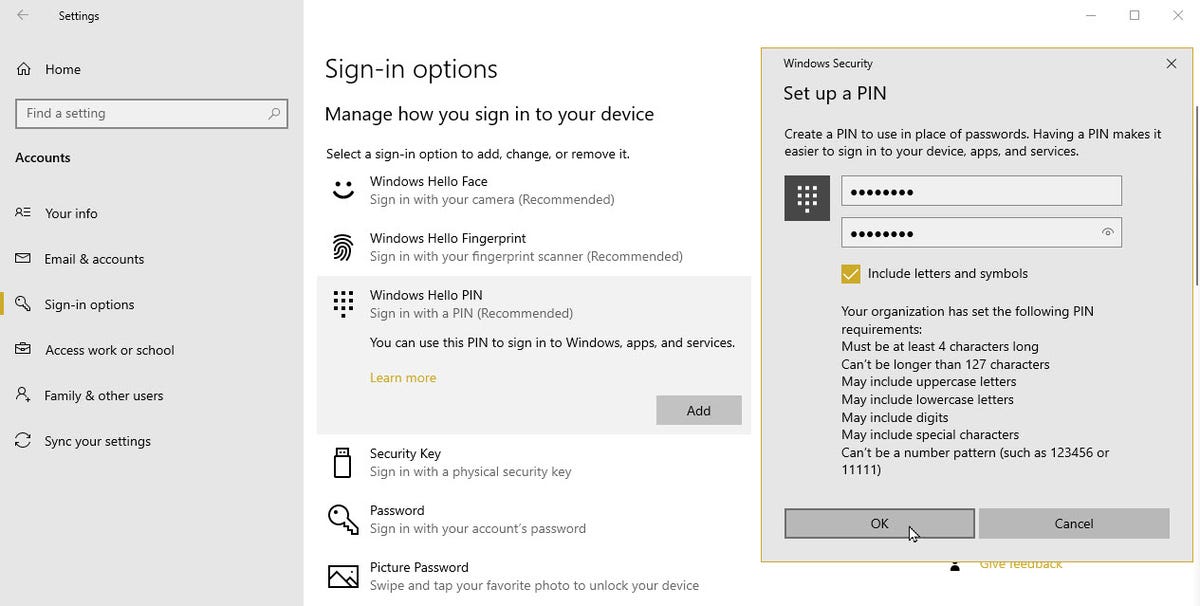
Primero, querrá configurar su método o métodos de autenticación alternativos. En Windows 10 u 11, vaya a Configuración > Cuentas > Opciones de inicio de sesión. Para usar cualquiera de las opciones de Windows Hello, primero deberá configurar un PIN si aún no lo ha hecho.
Haga clic en la opción para Windows Hello (PIN) en Windows 10 o PIN (Windows Hello) en Windows 11 y luego seleccione Agregar o Configurar. Deberá crear un PIN numérico con al menos cuatro dígitos. Para diseñar un PIN más largo y complejo, marque la casilla para Incluir letras y números y seleccione el enlace para los requisitos de PIN. Siga las pautas para preparar el PIN correcto. Cuando haya terminado, haga clic en Aceptar (Figura 1).
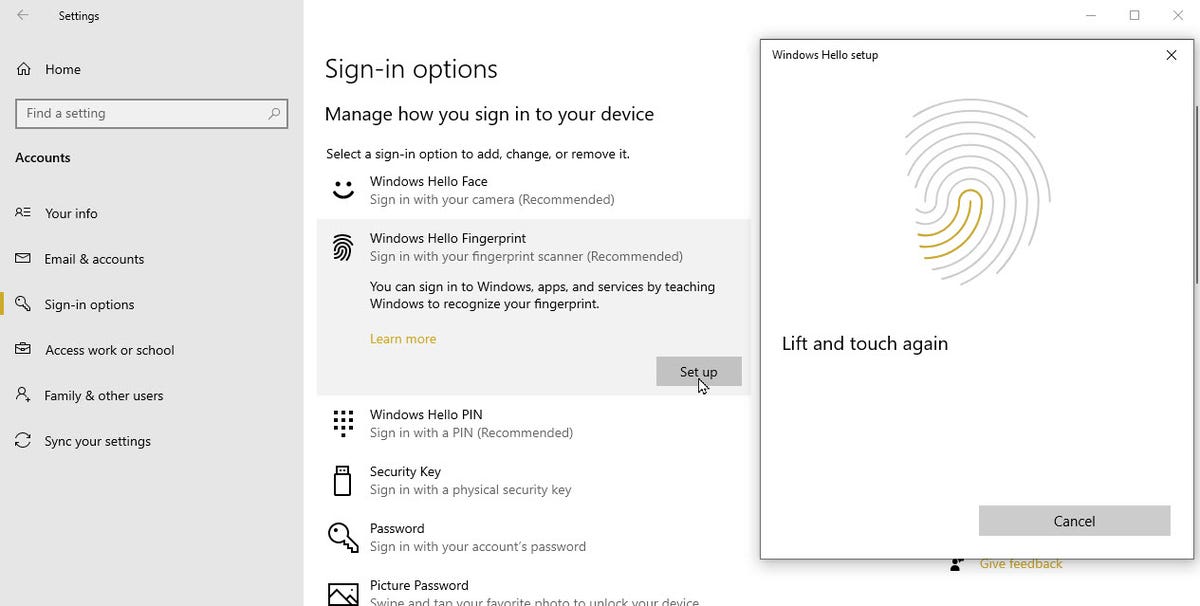
Ahora puede configurar los otros métodos disponibles para mayor seguridad, en particular los biométricos. Si su computadora portátil tiene un escáner de huellas dactilares incorporado o ha agregado un lector de huellas dactilares USB compatible a su PC, Windows indicará que se recomienda este método. Si califica, elija esa opción y siga los pasos para escanear su huella digital (Figura 2).
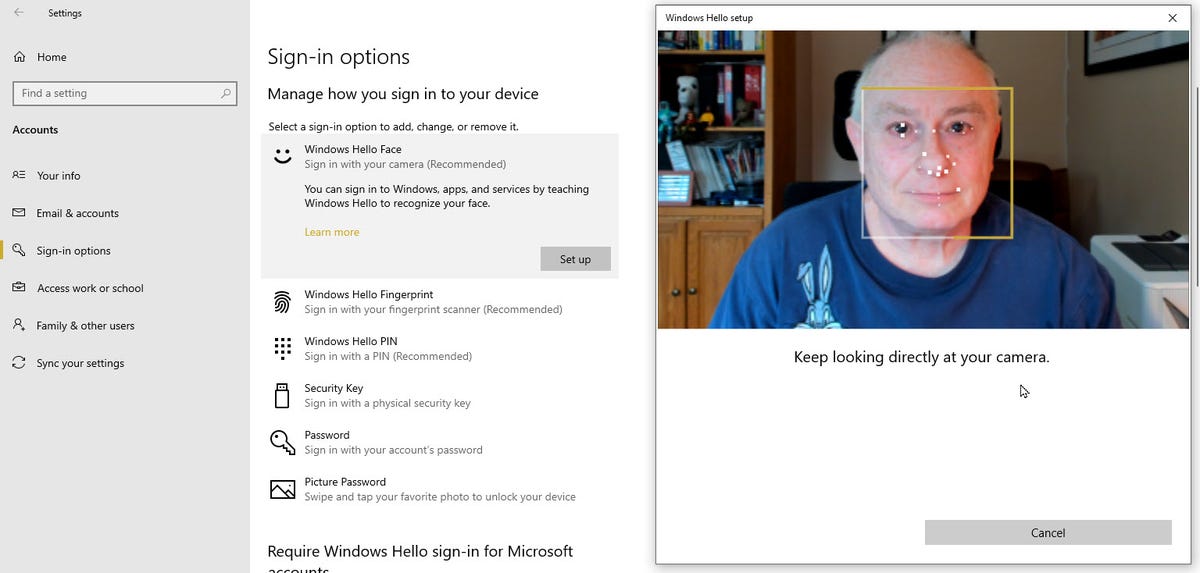
Lo mismo ocurre con el reconocimiento facial. Si su computadora portátil tiene una cámara web compatible con Windows Hello o ha agregado una cámara compatible a su PC de escritorio, Windows lo invitará a configurar el escaneo facial con un estado Recomendado. Siga los pasos para capturar y grabar su cara sonriente (figura 3).
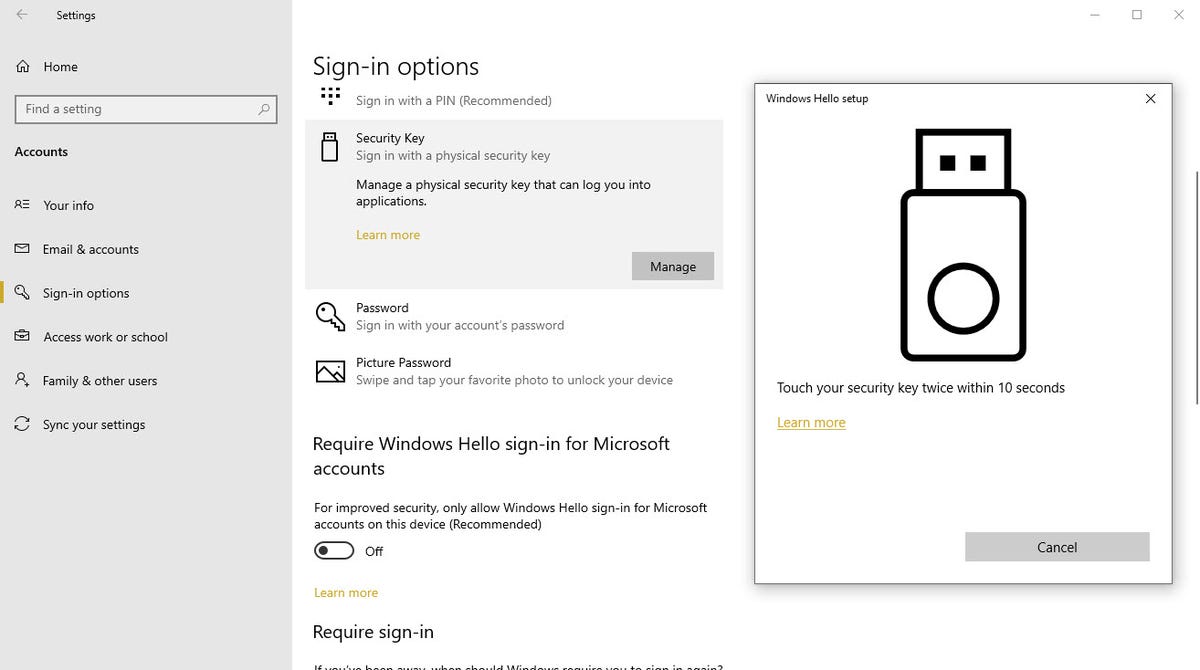
Otro método seguro es una clave de seguridad física. Ofrecidas por Google, Yubico y otros proveedores, estas claves se conectan a su PC a través de un puerto USB, Bluetooth o NFC y requieren autenticación a través de un PIN o escaneo de huellas dactilares. La desventaja es que tendrías que gastar algo de dinero para comprar uno de estos. Y si usa más de una computadora, tendrá que llevar la llave con usted. Pero si ya tiene una clave y desea usarla, asegúrese de que esté conectada, seleccione la opción para iniciar sesión con una y luego siga los pasos para configurarla (Figura 4).
Vale genial. Ha habilitado uno o más métodos alternativos para iniciar sesión en Windows. Vuelva a la pantalla de opciones de inicio de sesión en Cuentas en Configuración. Debajo de los métodos de autenticación alternativos hay una sección para Requerir inicio de sesión de Windows Hello para cuentas de Microsoft. Es posible que esta configuración ya esté habilitada. Si no, enciéndelo.
Ahora cierre la sesión de Windows y acceda a la pantalla de inicio de sesión. Fíjate que entre las diferentes opciones para iniciar sesión, la de la contraseña ha desaparecido. Esto significa que nadie más puede iniciar sesión con su contraseña. Pero también significa que no puede iniciar sesión con su contraseña, por lo que debe usar uno de los otros métodos que configuró (Figura 5).
Figura 5

Pero aquí está el problema. Si una de las opciones biométricas falla, debe recurrir a su PIN, que dependiendo de su complejidad (o simplicidad), puede no ser tan seguro como un escaneo facial o de huellas dactilares o incluso tan seguro como una contraseña buena y saludable.
MarketingyPublicidad.es recomienda

La mejor llave de seguridad
Si bien las contraseñas sólidas lo ayudan a proteger sus valiosas cuentas en línea, la autenticación de dos factores basada en hardware lleva esa seguridad al siguiente nivel.
Para solucionar ese problema, sugeriría configurar varios métodos de autenticación, suponiendo que su PC los admita. Entonces, por ejemplo, si su cámara no funciona, entonces podría recurrir a su escáner de huellas dactilares. Si su escáner de huellas digitales no lee su huella digital, puede recurrir a su clave de seguridad. En mi PC principal con Windows, tengo activado el reconocimiento facial y de huellas dactilares, así como una clave de seguridad como respaldo.
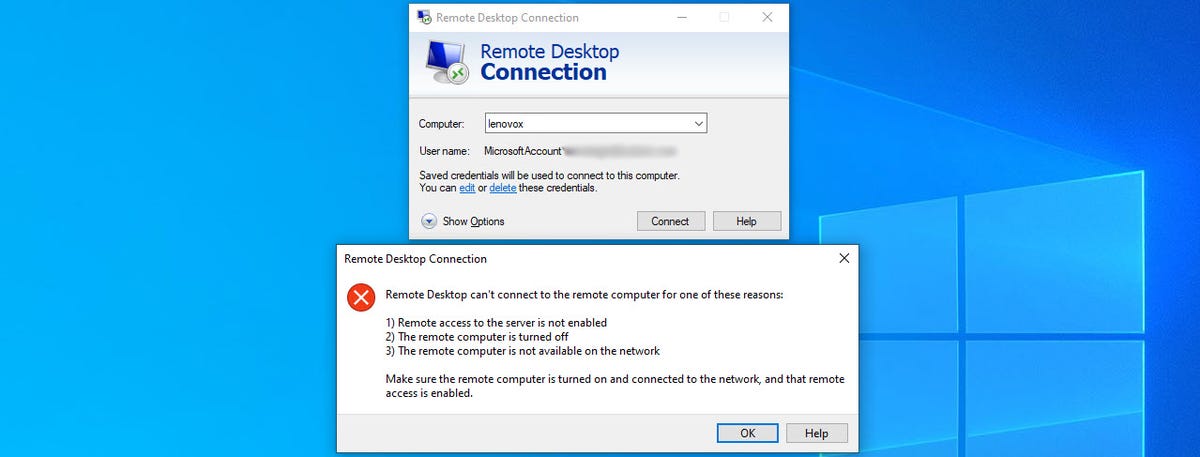
Pero espera, aquí hay un segundo problema. Inicie sesión en su PC con una de las opciones sin contraseña. Ahora supongamos que desea conectarse a esa PC desde otro dispositivo a través de Microsoft Remote Desktop. Y para conectarse, usa una cuenta almacenada que ha usado antes para que no tenga que ingresar la contraseña cada vez. Seleccione la PC en la pantalla RDC. Sin embargo, en lugar de conectarse, recibe un error que indica que Remote Desktop no puede conectarse a la computadora remota. ¿Qué ocurre? Bueno, RDC requiere la contraseña de la cuenta para la autenticación; no funcionará con una opción sin contraseña (Figura 6).
Aquí se explica cómo sortear este obstáculo. Abra la consola completa para RDC y marque la opción para Pide siempre credenciales. Ahora intenta conectarte a tu PC. Ingrese la contraseña para la cuenta remota cuando se le solicite y debería estar conectado (Figura 7).
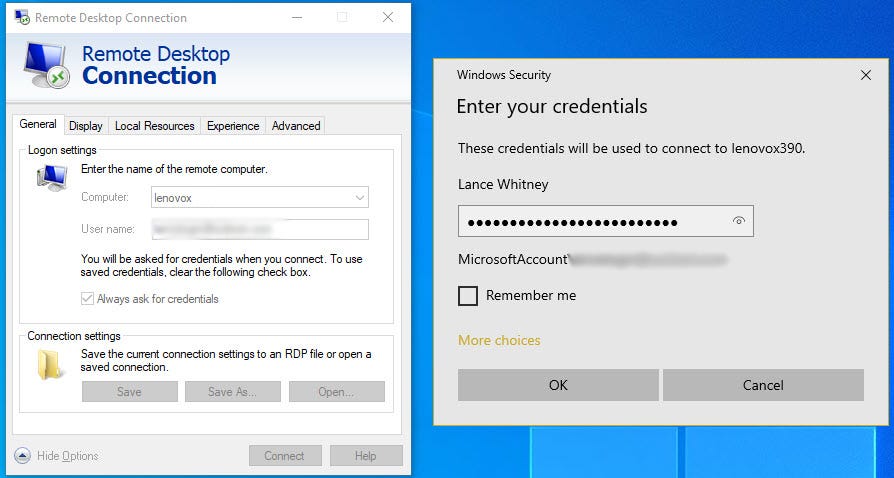
Siempre que la PC remota permanezca encendida y accesible, puede desmarcar la opción para Pide siempre credenciales para evitar tener que introducir su contraseña cada vez. Pero si reinicia esa PC remota y vuelve a iniciar sesión con una de las opciones sin contraseña, tendrá que volver a marcar la opción para Pide siempre credenciales en la PC invitada y proporcione su contraseña para conectarse.
Por supuesto, dependiendo de su entorno, puede ser aconsejable proporcionar su contraseña cada vez que use RDC para conectarse a una PC remota por razones de seguridad. Pero al menos ahora conoce los pros y los contras de no tener contraseña en Windows y cómo resolver los problemas que pueden surgir como resultado.
