

Escrito por Jack Wallen,

Comenzaré recordándoles a todos que deben usar un administrador de contraseñas para almacenar y proteger todas sus contraseñas. Hemos llegado a un punto en el que los administradores de contraseñas deben considerarse una necesidad absoluta para ayudar con la privacidad y la seguridad.
Dicho esto, si eres usuario de macOS, hay una manera de administrar tus contraseñas con una herramienta integrada. Dicha herramienta es la herramienta Acceso a llaveros que está integrada en macOS y está lista para funcionar de la manera tradicional y fácil de usar de las aplicaciones de Apple. Entonces, si aún no está listo para unirse a la tendencia del administrador de contraseñas (debería estarlo), al menos tiene una opción que está lista para servir.
Le mostraré cómo abrir la herramienta Acceso a llaveros y cómo usarla para ubicar (e incluso cambiar) una contraseña guardada en macOS e incluso crear un nuevo elemento de llavero.
Lo único que deberá seguir es una computadora portátil o de escritorio Apple. Lo demostraré en una MacBook Pro con macOS Monterey (versión 12.2.1).
Dicho esto, manos a la obra.
Apertura de la herramienta Acceso a Llaveros
Para abrir la herramienta Acceso a llaveros, haga clic en el Launchpad ubicado en el Dock. Desde allí, escriba llavero y luego haga clic en el icono Acceso a Llaveros. En la ventana resultante, haga clic en la pestaña Contraseñas para revelar cada entrada (Figura 1) que se ha guardado en macOS.
Figura 1
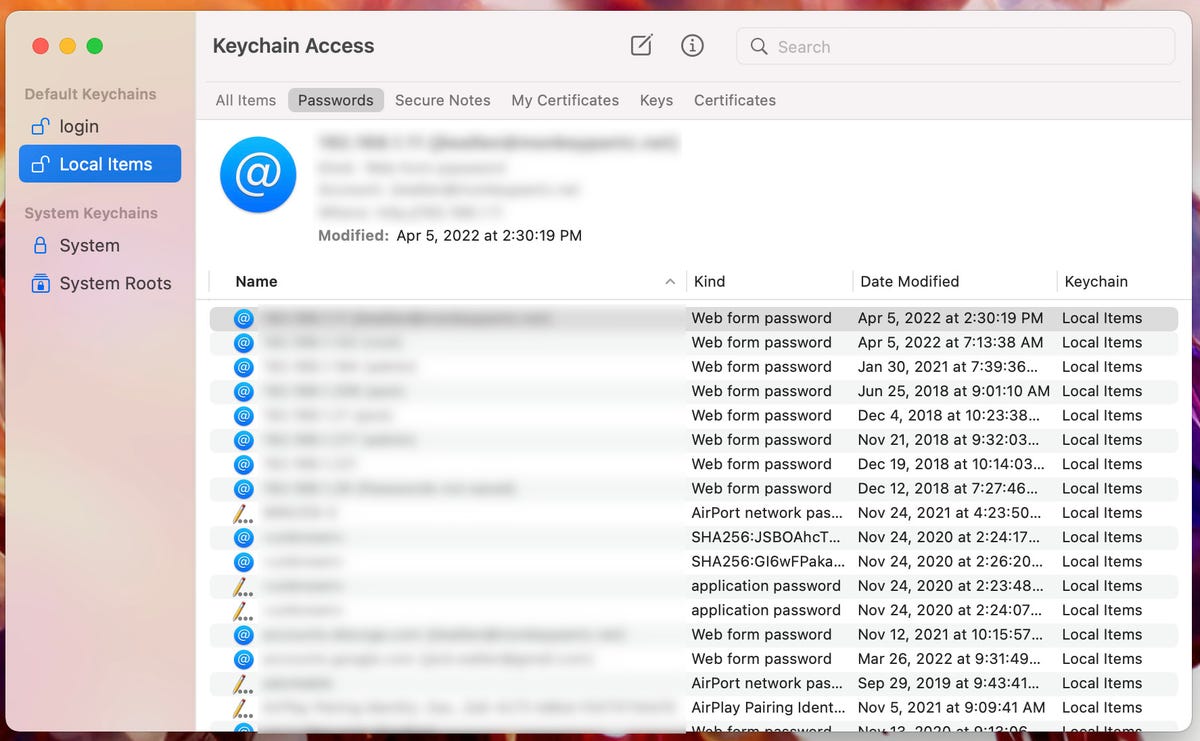
Acceso a llaveros de macOS guarda contraseñas, notas seguras, certificados y claves.
Asegúrese de hacer clic en Elementos locales en la barra de navegación de la izquierda y verá todas las entradas de contraseña que se guardaron localmente.
Ver una contraseña dentro de la herramienta Acceso a llaveros
Puede desplazarse por la lista o utilizar la herramienta de búsqueda para localizar la entrada que desea ver. Una vez que haya localizado la entrada en cuestión, haga doble clic en ella o haga clic con el botón derecho y haga clic en Obtener información en el menú que aparece.
Una ventana nueva aparecerá (Figura 2) que contiene toda la información para esa entrada.
Figura 2
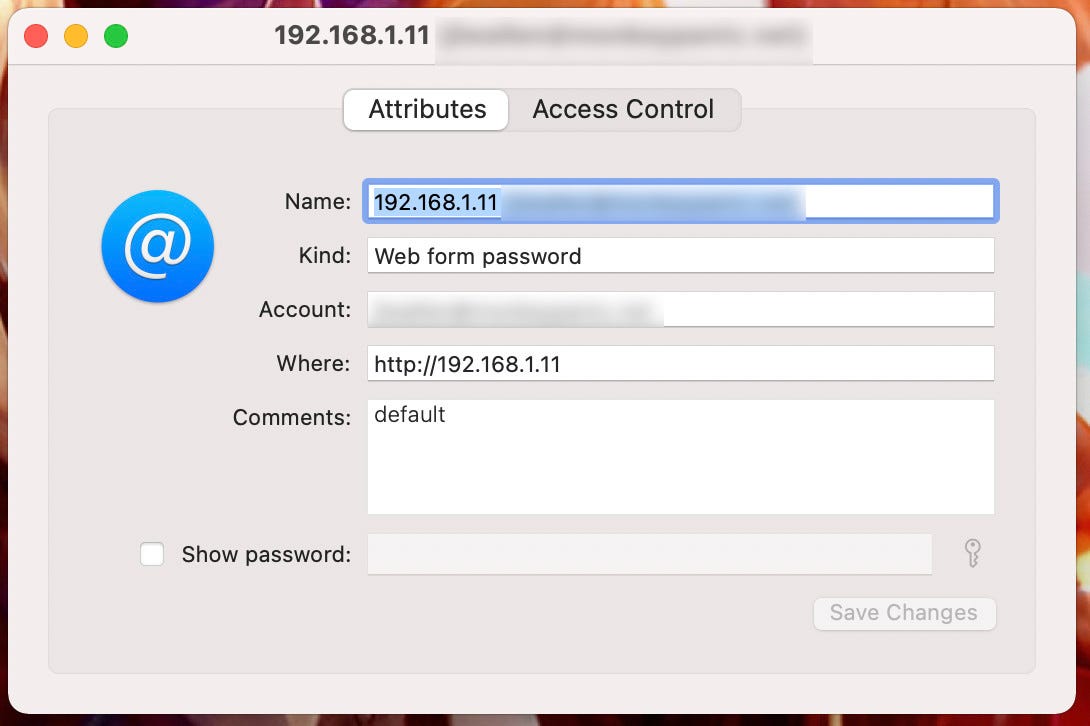
Una entrada para un servidor que tengo en mi LAN incluye mucha información.
Como puede ver, la contraseña está oculta a la vista. Para ver la contraseña de la entrada, haga clic en Mostrar contraseña y, cuando se le solicite, escriba la contraseña de su cuenta de usuario. La contraseña aparecerá en el campo. Luego puede copiarlo en el portapapeles y usarlo o puede cambiarlo (si es necesario).
Para cambiar la contraseña, simplemente borre lo que hay y escriba la nueva entrada. Después de cambiar la contraseña, asegúrese de hacer clic en Guardar cambios y la contraseña se actualizará.
Creación de una entrada de contraseña
Crear una nueva entrada de contraseña en Acceso a Llaveros es igual de simple. En la pestaña Contraseñas, asegúrese de hacer clic en Elementos locales y luego haga clic en el ícono Nuevo en la parte superior (pequeño cuadrado con una línea diagonal). Cuando aparece la nueva ventana (figura 3), escriba un nombre (o URL) para el elemento del llavero, agregue un nombre de cuenta (un nombre de usuario) y luego escriba la contraseña asociada con el elemento.
figura 3
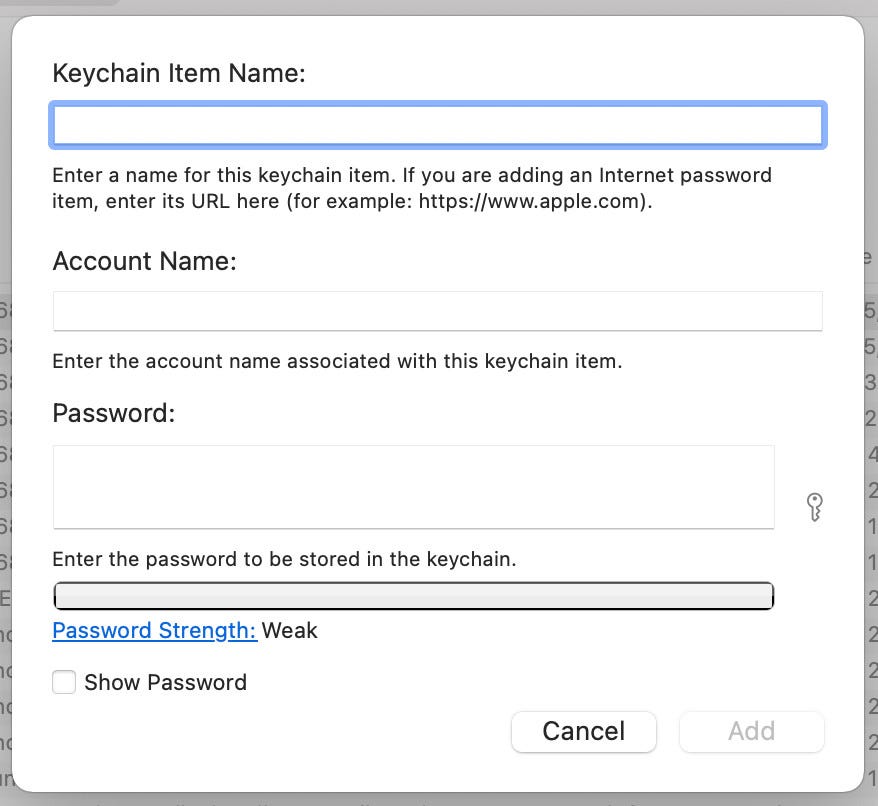
Crear una nueva entrada de contraseña para almacenarla en la herramienta Acceso a llaveros.
MarketingyPublicidad.es recomienda

Las mejores Mac
La línea de Mac de Apple puede resultar confusa a medida que la empresa pasa de los procesadores Intel a sus propios procesadores Apple Silicon. Pero estamos aquí para ayudar.
Asegúrese de prestar atención al indicador de seguridad de la contraseña. Siempre querrás usar contraseñas seguras. Si su contraseña es débil o justa, hágala más complicada hasta que alcance una calificación Excelente.
Haga clic en Agregar para guardar la nueva entrada.
Y eso es todo lo que hay que hacer para ubicar/editar una entrada de contraseña en macOS e incluso crear una nueva entrada. Si no está listo para migrar a un administrador de contraseñas completo, al menos debe comenzar a usar la herramienta Acceso a llaveros hasta que esté listo para dar el salto.
Lea también:
