

Escrito por Jack Wallen,

Slack se ha convertido en el estándar de facto para la colaboración y la comunicación entre equipos, empleados y familias. No solo es fácil de instalar y usar, sino que también ofrece muchas características para potenciar mejor su interacción y trabajo diarios.
La mayoría de las personas utilizan las funciones básicas de Slack, como discusiones, hilos, mensajes directos y uso compartido de archivos. Pero, ¿sabías que hay otra herramienta que puede ayudarte a dominar Slackdom?
Esa herramienta son los comandos de barra.
¿Qué es un comando de barra? En pocas palabras, es un comando que comienza con el carácter / (barra oblicua). Cuando escribe el carácter /, inmediatamente le informa a su interfaz de Slack (ya sea la aplicación de escritorio o móvil) que lo que sigue es un comando (de ahí el nombre «comando de barra»).
Veamos cómo funciona esto y los tipos de comandos que puede usar con él.
Uso de los comandos de barra inclinada de Slack
En su forma más básica, un comando de barra se ve así:
/command options
Digamos, por ejemplo, que desea enviar un mensaje rápido a un canal de Slack. Por ejemplo, completó la Tarea A y desea que TeamX sepa que está listo. Para eso escribirías:
/msg #TeamX TaskA is complete
O, si desea enviar un mensaje directo a un usuario, ese comando de barra diagonal sería:
/msg @USER Good job on finishing TaskA!
¿Qué sucede si necesita configurar un recordatorio para hacer algo más tarde? Slack lo tiene cubierto con un comando de barra. Por ejemplo, necesita un recordatorio para llamar a su madre todos los días a las 3 p. m. Para eso, usaremos el comando de barra recordatoria así:
/remind me to call my mom at 3PM every day
Lo bueno de los comandos de barra es que entienden el lenguaje común. Incluso podrías recordarte el próximo cumpleaños de alguien así:
/remind me on May 15 to wish Olivia a happy birthday
Incluso podría usar el recordatorio para otros usuarios, así:
/remind @olivia about our meeting in 2 hours
¿Conseguir el truco? Pensé que lo haría. Pero, ¿qué pasa con otros útiles comandos de barra? Aquí hay una breve lista que he improvisado de los comandos de barra diagonal más útiles:
-
/lejos y /activo – te alterna entre ausente o activo.
-
/dnd TIEMPO – establece el inicio o el final de un período de No molestar (donde TIME es una descripción de un período de tiempo, como /dnd durante 30 minutos).
-
/silencio CANAL – le permite silenciar y reactivar un canal (Donde CANAL es el nombre de un canal).
-
/estado TEXTO – le permite establecer su estado (donde TEXTO es un mensaje, como /status en una reunión o /status haciendo un baile snoopy).
-
/buscar texto – le permite buscar a través de mensajes y archivos en Slack (donde TEXTO es una cadena de caracteres, como /buscar desde: @olivia Linux o /buscar en: #dev-ops Linux)
-
/accesos directos – muestra una lista de métodos abreviados de teclado que puede usar en Slack.
-
/quién – enumera hasta 100 miembros de su canal actual.
Finalmente, si no está seguro de lo que pueden hacer todos los comandos de barra, simplemente escriba / para revelar una lista completa de los comandos de barra inclinada disponibles para su espacio de trabajo (Figura 1).
Figura 1
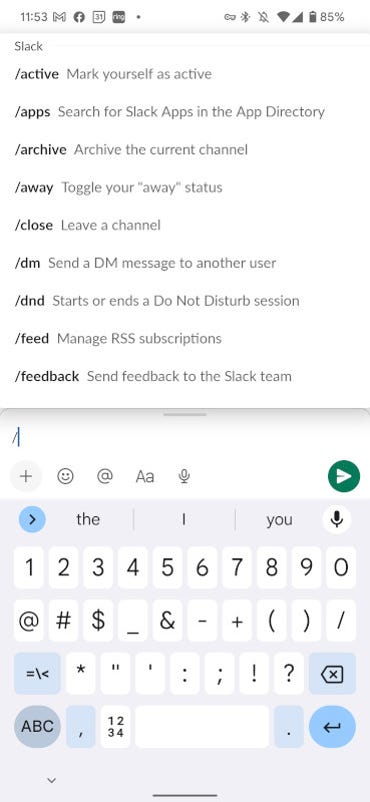
Obtención de ayuda con los comandos de barra diagonal en la aplicación móvil de Slack.
Y eso es lo básico para usar comandos de barra en Slack. Una vez que domine esta práctica función, encontrará que Slack es una herramienta mucho más eficiente y poderosa para sus necesidades de comunicación y colaboración.
