

Escrito por Jack Wallen,

El Pixel 6 y el Pixel 6 Pro se convirtieron rápidamente en uno de los teléfonos insignia a vencer cuando se lanzaron. Tengo el Pixel 6 Pro y lo considero una potencia absoluta con la mejor cámara de su clase, un rendimiento rápido y una batería que dura todo el día.
No todos los teléfonos o dispositivos pueden reclamar honestamente ese último bit. He tenido muchos teléfonos que prometen una duración de batería para todo el día y muy pocos han cumplido. Por el momento, los únicos dos teléfonos de mi colección que cumplen con esa afirmación son el Pixel 6 Pro y el OnePlus 10 Pro.
También: Revisión de Google Pixel 6 Pro: sí, sigue siendo el mejor teléfono inteligente de Google
MarketingyPublicidad.es recomienda

Los 10 mejores teléfonos inteligentes
Sean cuales sean tus prioridades, desde 5G hasta una cámara increíble, aquí hay un teléfono para satisfacer todas tus necesidades.
Pero una característica que ofrece el Pixel 6 (que debutó con el Pixel 5) es la capacidad de cargar otros dispositivos que funcionan con carga inalámbrica. Esa función se llama Battery Share y funciona de maravilla. De hecho, antes de que mi esposa se actualizara al Pixel 6, tuve que (en varias ocasiones) cargar su antiguo Pixel 4 (que tenía una batería abismal) con mi Pixel 6. Un par de esos casos llegaron en momentos bastante inoportunos cuando su batería estuvo a punto de morir en medio de una importante llamada telefónica.
Cualquiera que haya estado alguna vez en una situación así entiende lo útil que sería tener otro teléfono para sacar el jugo que tanto necesita.
Le mostraré cómo habilitar la función Compartir batería en el Pixel 6 Pro. El proceso también es el mismo para Pixel 6 y Pixel 5.
Una palabra de advertencia: como probablemente espera, el uso de Battery Share agota la batería de su dispositivo mucho más rápido de lo que se agotaría sin usar la función. Debido a esto, no se sorprenda cuando le dé a esos otros dispositivos un impulso rápido de que su dispositivo no tiene casi el jugo para llegar al final del día. Con ese fin, use Battery Share sabiamente.
Habilitación de la batería compartida
Deslice la sombra de notificación hacia abajo dos veces y toque el ícono de ajustes para abrir la aplicación Configuración. En la configuración, toca Batería. En la ventana resultante (Figura A), toca Compartir batería.
Figura A
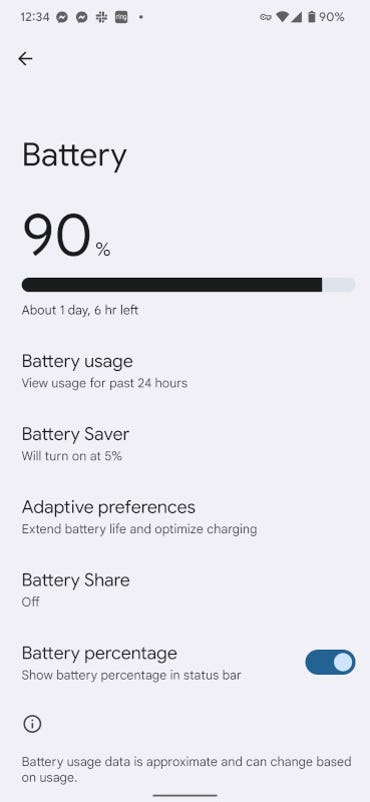
La entrada Compartir batería en la sección Batería de Android 12 de la aplicación Configuración.
En la siguiente ventana (Figura B), toque el control deslizante ACTIVAR/DESACTIVAR hasta que esté en la posición ACTIVADO para habilitar la función.
Figura B
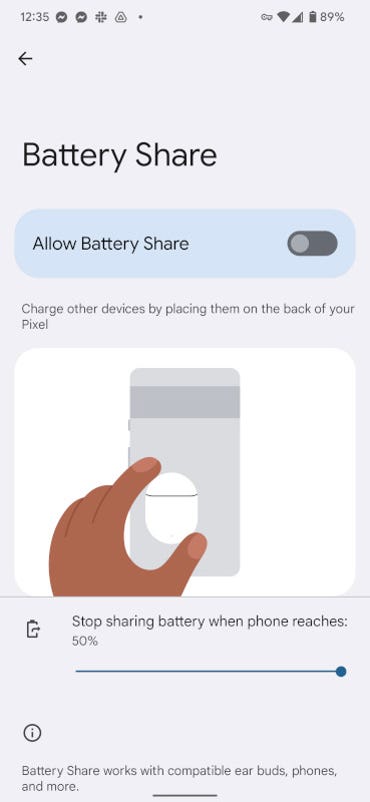
Habilitación de Compartir batería en un Pixel 6 Pro.
Una vez que haya habilitado la función, debe asegurarse de ajustar el control deslizante Detener a un porcentaje razonable que dicte cuándo detener Battery Share. Fuera de la caja, el valor predeterminado es 50%, que es el porcentaje más alto que puede configurar (Figura C). No establecería esto más bajo que el valor predeterminado, de lo contrario, corre el riesgo de quedarse sin cargo prematuramente.
Figura C
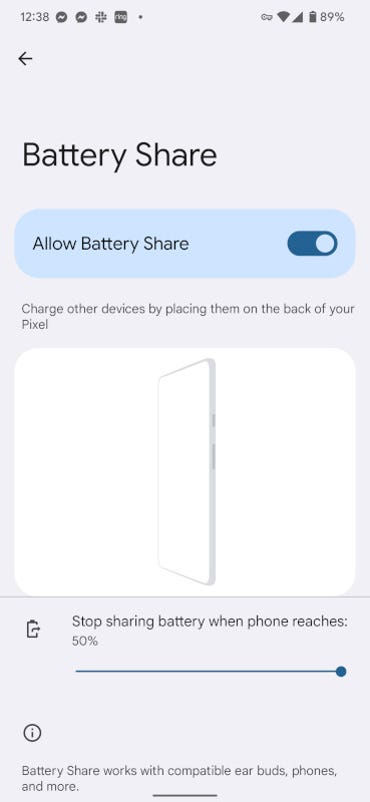
Establezca la barra de parada y arrastre al 50%, de lo contrario, es posible que se quede sin jugo antes del final del día.
Uso de batería compartida
Para cargar otros dispositivos con Battery Share, todo lo que tiene que hacer es colocar el dispositivo en la parte posterior del teléfono, momento en el que el segundo dispositivo debe indicar que se está cargando.
Deshabilitar rápidamente la función
Una vez que haya cargado el dispositivo en cuestión, querrá desactivar la función, de lo contrario, cualquiera podría colocar sus dispositivos en su teléfono y agotar su carga.
Para esto, utilice la opción Mosaico rápido, que le permite tocar para habilitar o deshabilitar la función, directamente desde la pantalla de notificación.
Para agregar Quick Tile for Battery Share, baje la pantalla de notificación dos veces y toque el ícono de lápiz a la izquierda del botón de encendido (Figura D).
Figura D
Edición de la sección Quick Tile en el tono de notificación.
Localice el mosaico rápido de batería compartida (Figura E) y arrástrelo a la parte superior de la ventana para agregarlo al tono de notificación.
Figura E
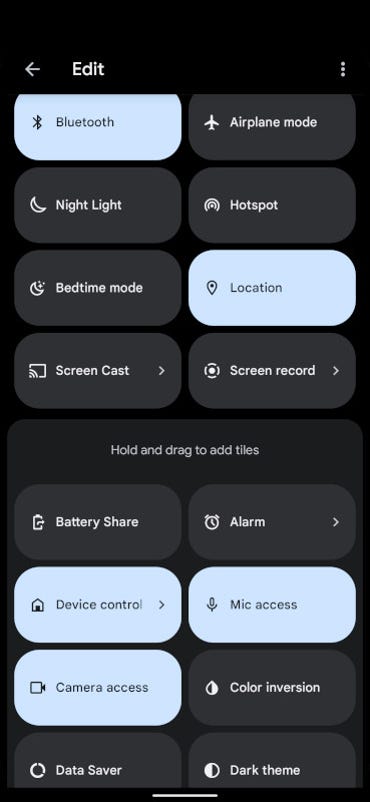
Adición del mosaico rápido de uso compartido de batería a la pantalla de notificación.
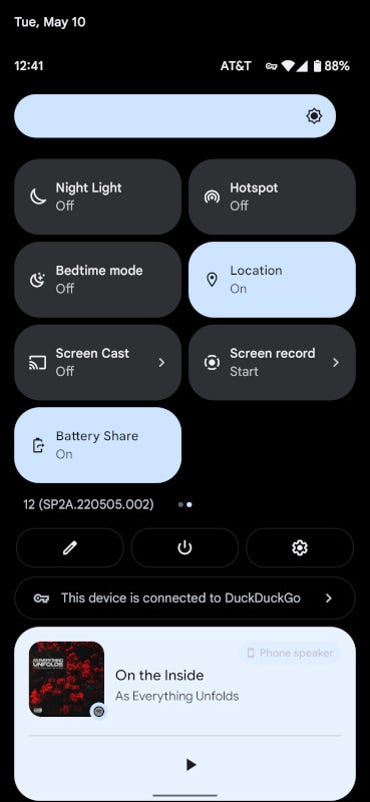
Una vez que haya hecho eso, toque la flecha que apunta hacia la izquierda en la parte superior de la pantalla y se podrá acceder al mosaico de Batería compartida desde la sección de mosaico rápido de la sombra de notificación (Figura F).
Figura F
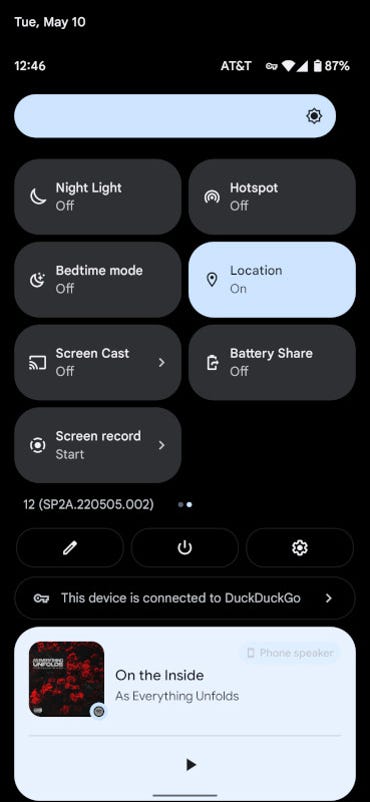
Ahora se puede acceder al mosaico rápido de batería compartida para habilitar/deshabilitar la función.
Felicitaciones, ahora puede ayudar a un amigo, familiar o compañero de trabajo con suficiente carga para que les dure una llamada telefónica o una reunión. ¿No te sientes empoderado?
