

En mi guía de productividad actualizada recientemente, mostré cómo uso Todoist para realizar un seguimiento de mis tareas pendientes. Pero si ha tenido uno de esos días en los que revisa sus tareas pendientes, ¿cómo puede revisar lo que hizo? Y si tienes ciertas tareas que se repiten regularmente, ¿cómo puedes hacer que Todoist te ayude a administrarlas? De eso vamos a hablar en este artículo.
Por cierto, siempre ha habido alguna pregunta en mi mente si to-do es «todo», «to-do» o «to do». La mayoría de la gente no necesita preocuparse por esto, pero estas cosas me mantienen despierto por la noche. Una vez escribí un artículo completo sobre cómo formatear correctamente la palabra «ataque cibernético». Una vez que te conviertes en editor, algo simplemente se activa en tu cerebro y no puedes dejar de ver las inconsistencias de formato.
En cualquier caso, ¿qué pasa con las tareas pendientes? Resulta que es una tarea pendiente (con un guión). ¿Cómo sé eso? Bueno, por mucho que haya cierta discusión en Internet sobre este pequeño tema quisquilloso, tanto el diccionario Merriam-Webster como Grammarhow declaran que la carrera es el trato. Por lo tanto, es una lista de tareas pendientes.
Dicho esto, el nombre del producto que estamos viendo hoy llama la atención por su falta de elegancia. Tal es el estado caótico del mundo hoy.
También: Mis mejores herramientas y trucos de productividad para administrar mi flujo de trabajo diario (edición 2022)
Cómo ver las tareas que has completado
Resulta que es bastante fácil ver las tareas que ha completado. Si observa el lado superior izquierdo de la pantalla de Todoist, verá lo que parece un pequeño gráfico circular.
Tenga en cuenta los números al lado del círculo:

Todoist te permite definir una cierta cantidad de tareas completadas como objetivo diario. En mi caso, quiero despejar cinco tareas al día. Hasta ahora, he eliminado tres. Cuando complete este artículo, se moverá a cuatro.
Si hace clic en ese gráfico circular, verá un panel de información desplegable:
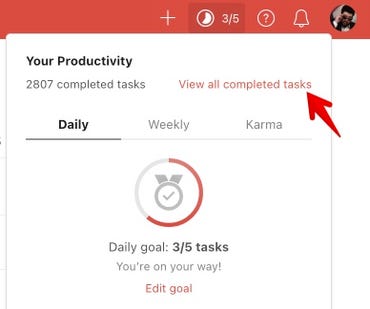
Ese panel le muestra información sobre cuántas tareas ha borrado hoy y esta semana. También tiene un enlace en el que puede hacer clic para ver sus tareas completadas reales.
Estos son los míos hasta ahora:
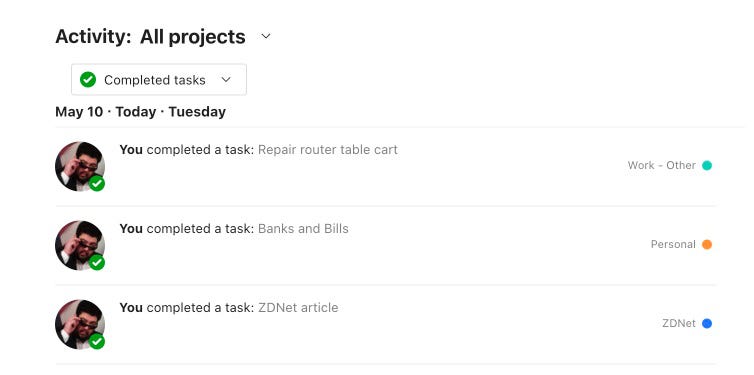
Observe que una de las tareas que completé se llama «Bancos y facturas». Escribí un artículo completo sobre esa práctica, explicando que es la mejor manera de protegerse contra el fraude con tarjetas de crédito. Vale la pena leerlo.
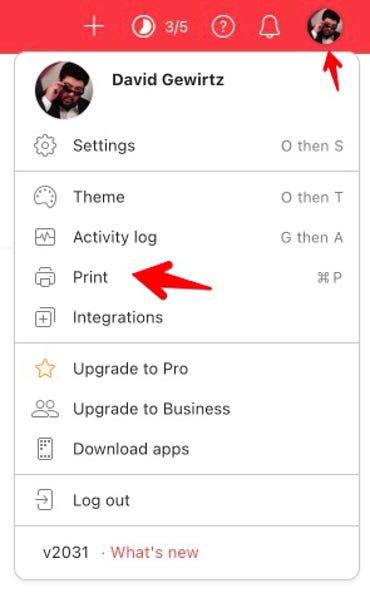
Si desea imprimir esa lista de tareas para entregársela a su jefe, haga clic en el ícono de su perfil y presione imprimir. Eso es todo al respecto. También puede guardar la impresión como PDF y enviarla por correo electrónico a su gerente.
Cómo repetir tareas
Hay dos formas de repetir tareas. La primera es simplemente duplicar una tarea y asignarla a otro día. La otra es configurar una tarea como repetitiva para que vuelva a aparecer en tu lista de tareas pendientes en el momento adecuado. Veamos ambos.
Para duplicar una tarea, mueva el cursor hacia el extremo derecho de la tarea hasta que aparezcan tres puntos. Haga clic en esos puntos para mostrar el menú, luego seleccione Duplicar.
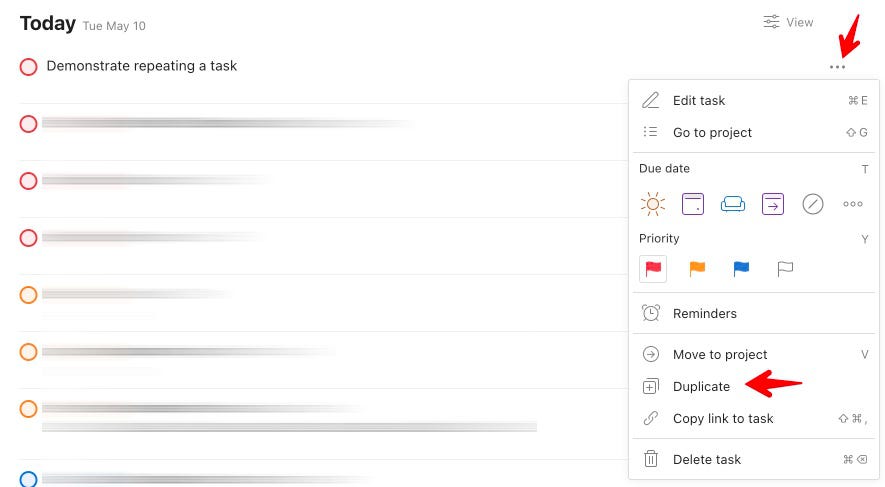
Aparecerá una copia de la tarea. Una vez que dupliques una tarea, puedes editarla como quieras.
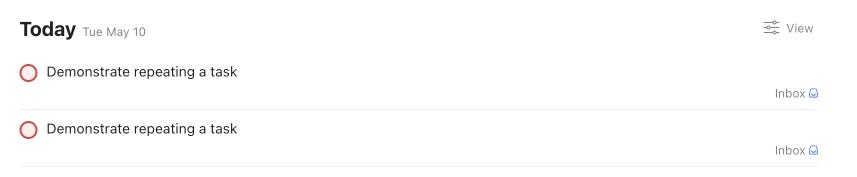
Duplicar una tarea le permite marcar la tarea hoy, para que aparezca en sus elementos completados, tome la otra copia y asígnela a una fecha futura o a un proyecto diferente.
Una herramienta mucho más poderosa es la que le permite programar una tarea repetitiva. Esta es un área donde Todoist realmente brilla. Digamos que quiero escribir un artículo nuevo cada jueves. Todo lo que tengo que hacer es escribir mi elemento pendiente «Escribir un artículo» y luego seguirlo con el patrón repetitivo de «todos los jueves». Todoist reconocerá las palabras, las pondrá en rojo y las programará, todo solo con escribir «Todos los jueves».
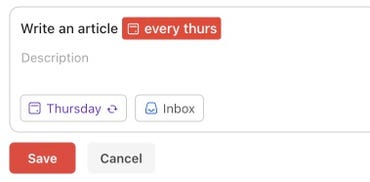
Hay un montón de palabras de programación que puede usar. Puede hacerlo todos los días, todas las semanas, todos los meses, cada tercer martes y más. Aquí hay una excelente hoja de trucos en el sitio de Todoist que lo guiará a través de todas las opciones.
Terminaré con dos consejos rápidos más relacionados:
- Para desactivar la función de repetición para una tarea determinadasimplemente presione la tecla Eliminar.
- Si la función de repetición automática no funcionavaya a Ajustes->General y asegúrese de que el botón Reconocimiento de fecha inteligente esté activado.
Eso es todo. Disfruta de tu Todoist y haz cosas geniales.
¿Qué software de gestión de tareas utiliza? ¿Ya eres fan de Todoist? ¿Cómo te mantienes organizado? ¿Que tienes que hacer hoy? Háganos saber en los comentarios a continuación.
Puedes seguir las actualizaciones de mi proyecto día a día en las redes sociales. Asegúrate de seguirme en Twitter en @DavidGewirtzen Facebook en Facebook.com/DavidGewirtz, en Instagram en Instagram.com/DavidGewirtz y en YouTube en YouTube.com/DavidGewirtzTV.
